
سیٹنگز تبدیل کریں
سیٹنگز صفحہ ورک اسپیس اور ہر کمپنی کی سیٹنگز دکھاتا ہے۔ آپ کے پاس ورک اسپیس کی سیٹنگز میں ترمیم یا کمپنی کی سیٹنگز میں ترمیم کی اجازت ہونی چاہیے۔
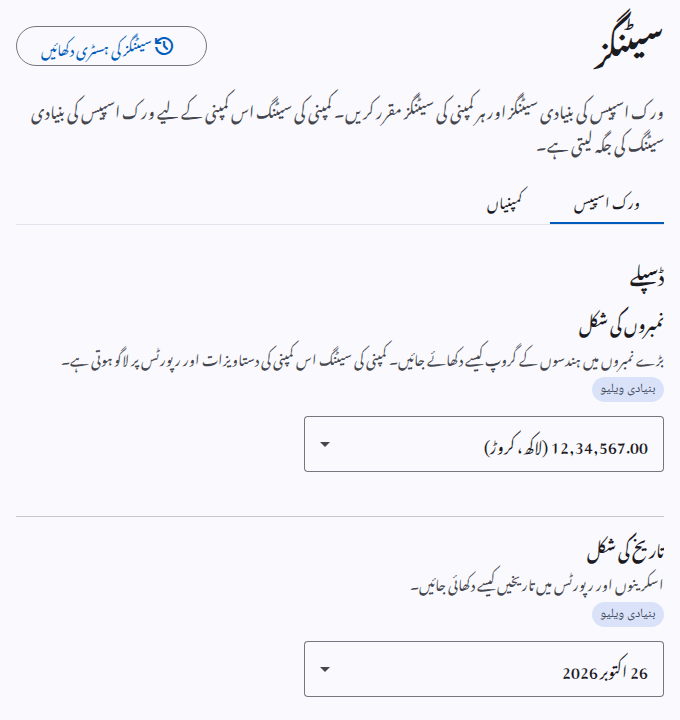
صفحے پر کیا نظر آتا ہے
- ورک اسپیس ٹیب ورک اسپیس کی ویلیوز دکھاتا ہے۔ آپ کے پاس ورک اسپیس کی سیٹنگز میں ترمیم کی اجازت ہونی چاہیے۔
- کمپنیاں ٹیب ایک کمپنی کی ویلیوز دکھاتا ہے۔ آپ کے پاس اس کمپنی کے لیے کمپنی کی سیٹنگز میں ترمیم کی اجازت ہونی چاہیے۔
- سیٹنگز گروپوں میں ہیں، مثلاً ڈسپلے اور سیکیورٹی۔
ویلیو کہاں سے آتی ہے
ہر سیٹنگ کے ساتھ ایک لیبل بتاتا ہے کہ ویلیو کہاں سے آتی ہے:
- بنیادی ویلیو: سسٹم کی ویلیو۔ کسی نے ویلیو مقرر نہیں کی۔
- ورک اسپیس کی سیٹنگ: ورک اسپیس کی ویلیو۔ یہ ان تمام کمپنیوں پر لاگو ہوتی ہے جن کی اپنی ویلیو نہیں۔
- کمپنی کی سیٹنگ: اس کمپنی کی ویلیو۔ یہ اس کمپنی کے لیے ورک اسپیس کی ویلیو کی جگہ لیتی ہے۔
جب کسی سیٹنگ کی اپنی ویلیو ہو تو صفحہ اوپر والی سیٹنگ کی ویلیو اور یہ بھی دکھاتا ہے کہ وہ کہاں سے آتی ہے۔ جب آپ اپنی ویلیو ہٹاتے ہیں تو اوپر والی سیٹنگ کی ویلیو لاگو ہوتی ہے۔
سیٹنگ تبدیل کریں
- ورک اسپیس ٹیب یا کمپنیاں ٹیب منتخب کریں۔
- کمپنیاں ٹیب پر کمپنی کی فہرست میں کمپنی منتخب کریں۔
- سیٹنگ کی نئی ویلیو منتخب کریں۔
صفحے پر "سیٹنگ محفوظ ہو گئی۔" نظر آتا ہے۔
اوپر والی سیٹنگ کی ویلیو استعمال کریں
- سیٹنگ کے نیچے اوپر والی سیٹنگ کی ویلیو استعمال کریں منتخب کریں۔
سیٹنگ دوبارہ اوپر والی سیٹنگ کی ویلیو دکھاتی ہے، اور یہ بھی کہ وہ کہاں سے آتی ہے۔
رپورٹس کے پرنٹ کا انداز
رپورٹس کے پرنٹ کا انداز طے کرتا ہے کہ پرنٹ شدہ رپورٹس اور دستاویزات کیسی نظر آئیں۔ اسکرین پر رپورٹس تبدیل نہیں ہوتیں۔ آپ ورک اسپیس کی ویلیو اور ہر کمپنی کی ویلیو مقرر کر سکتے ہیں۔ ایک کمپنی کے تمام یوزرز کو ایک جیسے پرنٹ ملتے ہیں۔
- صاف: سفید صفحہ، ہیڈر کے نیچے ایک لکیر اور لائنوں کے درمیان باریک لکیریں۔ یہ بنیادی ویلیو ہے۔
- آڈیٹر: سیرف ہندسے اور درمیان میں عنوان۔ صرف میزان کی رقوم کے نیچے لکیریں ہوتی ہیں۔
- رنگین پٹی: رنگین ہیڈر اور اس کے نیچے اہم میزان کی ایک لائن، مثلاً ابتدائی اور اختتامی بیلنس۔
- خانے دار: ہر خانے کے گرد لکیر، تنگ حروف کے ساتھ۔ ایک صفحے پر زیادہ کالم آتے ہیں۔
پرنٹ کے ڈائیلاگ میں کاغذ کی بچت رنگین پٹی کے رنگ اور اہم میزان ہٹا دیتی ہے۔ انداز دیکھنے کے لیے نمونہ پرنٹ کریں۔ دیکھیں پرنٹ کا لوگو اور ہیڈر طے کریں۔
اکاؤنٹنگ کی سیٹنگز
دو رولز والی پارٹی کے بیلنس طے کرتا ہے کہ جب ایک پارٹی ایک ہی وقت میں گاہک اور سپلائر (یا ملازم) ہو تو کیا ہوتا ہے:
- الگ بیلنس (دستی سیٹ آف): ہر رول کا اپنا بیلنس رہتا ہے۔ رولز کے درمیان رقم منتقل کرنے کے لیے یوزر پارٹی سیٹ آف پوسٹ کرتا ہے۔
- خودکار نیٹنگ: ہر پوسٹنگ پر سسٹم ان رولز کے بیلنس کا سیٹ آف کرتا ہے جو مخالف طرف ہوں۔ وہ "خودکار" حیثیت والی سیٹ آف دستاویز بناتا ہے۔ یہ بنیادی ویلیو ہے۔
احتیاط: تبدیلی صرف ان پوسٹنگز پر لاگو ہوتی ہے جو تبدیلی کے بعد ہوں۔ پہلے کے بیلنس تبدیل نہیں ہوتے۔
منفی کیش بیلنس طے کرتا ہے کہ جب کوئی ادائیگی یا ٹرانسفر کسی کیش اکاؤنٹ کو دستاویز کی تاریخ پر یا آج منفی کر دے تو کیا ہوتا ہے:
- انتباہ (یوزر تصدیق کرتا ہے): سسٹم پوسٹ کرنے سے پہلے پوچھتا ہے۔ یہ بنیادی ویلیو ہے۔
- پوسٹنگ روک دیں: سسٹم پوسٹ نہیں کرتا۔
- انتباہ کے بغیر اجازت دیں۔
بینک اکاؤنٹس کے لیے یہ چیک نہیں ہوتا۔ دیکھیں ادائیگی یا خرچ درج کریں۔
ڈرافٹ کی خودکار پوسٹنگ بتاتی ہے کہ سسٹم کسی یوزر کے بغیر ڈرافٹ کب پوسٹ کرتا ہے۔ یہ جرنل واؤچرز، رسیدوں، ادائیگیوں، ٹرانسفرز اور پارٹی سیٹ آف پر لاگو ہوتی ہے:
- دستاویز کی تاریخ سے کچھ دن بعد: ڈرافٹ اس دن رات کو پوسٹ ہوتا ہے۔ خودکار پوسٹنگ سے پہلے کے دن دنوں کی تعداد بتاتا ہے (1 سے 90، بنیادی ویلیو 7)۔ یہ بنیادی ویلیو ہے۔
- جب ڈرافٹ محفوظ ہو: ہر بار محفوظ کرنے کے فوراً بعد سسٹم ڈرافٹ پوسٹ کرنے کی کوشش کرتا ہے۔
- کبھی نہیں (یوزر ہر ڈرافٹ پوسٹ کرے)۔
سسٹم ڈرافٹ صرف تب پوسٹ کرتا ہے جب پوسٹنگ کے تمام چیک پاس ہوں۔ جو ڈرافٹ پوسٹ نہ ہو سکے وہ پوسٹنگ کے مسائل صفحے پر نظر آتا ہے۔
احتیاط: تبدیلی صرف نئے ڈرافٹس پر لاگو ہوتی ہے۔ پہلے سے موجود ڈرافٹ پر وہی اصول اور وہی دن لاگو رہتا ہے جو اس کے پہلی بار محفوظ ہونے کے وقت تھا، چاہے یوزر اسے دوبارہ محفوظ کرے۔ تبدیلی کے بعد صفحہ ایسے ڈرافٹس کی تعداد دکھاتا ہے۔
جرنل واؤچر پوسٹ کرنے کے لیے تفصیل ضروری: جب یہ آن ہو تو تفصیل کے بغیر جرنل واؤچر پوسٹ نہیں ہو سکتا۔ بنیادی طور پر یہ آف ہوتا ہے۔ تب تفصیل اختیاری ہے، اور ہر لائن کا اپنا متن ہو سکتا ہے۔
پارٹی کی دستاویزات پر بیلنس دکھائیں رسید یا ادائیگی کے پرنٹ کی بنیادی ویلیو طے کرتا ہے: جب یہ آن ہو تو پرنٹ پر پارٹی کا پچھلا بیلنس، رقم اور نیا بیلنس نظر آتا ہے۔ بنیادی طور پر یہ آن ہوتا ہے۔ پرنٹ کے ڈائیلاگ میں آپ ایک پرنٹ کے لیے اسے تبدیل کر سکتے ہیں۔
سیکیورٹی کی سیٹنگز
«مجھے سائن ان رکھیں» کی اجازت تبدیل کرنے کے لیے آپ کے پاس سیکیورٹی پالیسی میں ترمیم کی اجازت ہونی چاہیے۔ سسٹم دوبارہ آپ کا پاس ورڈ مانگ سکتا ہے۔ اگر تصدیق کریں کہ یہ آپ ہیں ڈائیلاگ کھلے تو اپنا پاس ورڈ لکھیں۔ اگر ڈائیلاگ ایپ کا کوڈ بھی دکھائے تو اپنی تصدیقی ایپ کا کوڈ لکھیں۔ پھر تصدیق کریں منتخب کریں۔
جب آپ «مجھے سائن ان رکھیں» کی اجازت کو آف کریں تو جو سیشن ابھی کھلے ہیں وہ جاری رہتے ہیں۔
دو سیٹنگز طے کرتی ہیں کہ سیشن کتنی دیر کھلا رہتا ہے۔ انہیں تبدیل کرنے کے لیے آپ کے پاس سیکیورٹی پالیسی میں ترمیم کی اجازت ہونی چاہیے۔
- غیر استعمال شدہ سیشن ختم ہونے سے پہلے کے منٹ: جو یوزر اتنی دیر کچھ نہ کرے اسے دوبارہ سائن ان کرنا ہو گا۔ 5 سے 60 تک کوئی عدد لکھیں۔ بنیادی ویلیو 30 ہے۔
- سب سے لمبا سیشن (گھنٹے): اتنی دیر کے بعد یوزر کو دوبارہ سائن ان کرنا ہو گا، چاہے وہ مسلسل کام کرے۔ 1 سے 12 تک کوئی عدد لکھیں۔ بنیادی ویلیو 12 ہے۔
تبدیلی ہر یوزر کے اگلے سائن ان پر لاگو ہوتی ہے۔ جو سیشن ابھی کھلے ہیں ان کی حدیں وہی رہتی ہیں۔ سروس کی اپنی زیادہ سے زیادہ حدیں ہیں: آپ ان سے زیادہ وقت مقرر کریں تو بھی وقت ان حدوں سے آگے نہیں جاتا۔ یہ دونوں سیٹنگز "مجھے سائن ان رکھیں" والے سیشن پر لاگو نہیں ہوتیں۔ ہر تبدیلی سیکیورٹی لاگ میں درج ہوتی ہے۔
سائن ان کا دوسرا مرحلہ طے کرتا ہے کہ کن یوزرز کے لیے تصدیقی ایپ یا پاس کی استعمال کرنا لازمی ہے: تمام یوزرز کے لیے اختیاری، ایڈمنسٹریٹرز کے لیے لازمی (وہ یوزرز جو یوزرز، رولز یا ورک اسپیس کا انتظام کر سکتے ہیں)، یا تمام یوزرز کے لیے لازمی۔ نئی ورک اسپیس ایڈمنسٹریٹرز کے لیے لازمی سے شروع ہوتی ہے۔ یہ اصول ہر یوزر کے اگلے سائن ان پر لاگو ہوتا ہے۔ پھر جس یوزر کا دوسرا مرحلہ نہ ہو، اسے کام شروع کرنے سے پہلے دوسرا مرحلہ سیٹ اپ کرنا ہو گا۔ دیکھیں لازمی ہونے پر سائن ان کا دوسرا مرحلہ سیٹ اپ کریں۔
اگر آپ کوئی سیٹنگ تبدیل نہیں کر سکتے تو صفحے پر "آپ یہ سیٹنگ تبدیل نہیں کر سکتے۔" نظر آتا ہے۔
سیٹنگز کی ہسٹری
یہ دیکھنے کے لیے کہ کس نے کب سیٹنگ تبدیل کی، سیٹنگز کی ہسٹری دکھائیں منتخب کریں۔ دیکھیں کاروباری ہسٹری دیکھیں۔