
یوزر شامل کریں
کسی شخص کو ایک جگہ پر ایک رول کے ساتھ ورک اسپیس میں شامل کریں۔ اس کے لیے آپ کے پاس یوزرز شامل کریں کی اجازت ہونی چاہیے۔ اسی مرحلے میں رول دینے کے لیے رولز دیں اور واپس لیں کی اجازت بھی چاہیے۔
شروع کرنے سے پہلے
- آپ صرف وہی رول دے سکتے ہیں جو خود آپ کے پاس ہو، اسی جگہ یا اس سے چھوٹی جگہ پر۔ ڈائیلاگ صرف یہی رولز اور جگہیں دکھاتا ہے۔
- اکاؤنٹ کی دو قسمیں ہیں۔ ای میل سے سائن ان کرنے والے یوزر کو دعوت کی ای میل ملتی ہے۔ بغیر ای میل والا یوزر یوزر نیم اور عارضی پاس ورڈ سے سائن ان کرتا ہے۔
- جس یوزر کی ای میل نہ ہو، اس کے پاس انتظامی رول نہیں ہو سکتا۔
- رولز دیں اور واپس لیں کی اجازت کے بغیر ڈائیلاگ رول اور کہاں نہیں دکھاتا۔ یوزر کو کوئی رول نہیں ملتا۔ اس اجازت والے شخص سے رول دینے کو کہیں۔ تب تک یوزر سائن ان کر سکتا ہے لیکن کوئی ڈیٹا نہیں دیکھ سکتا۔
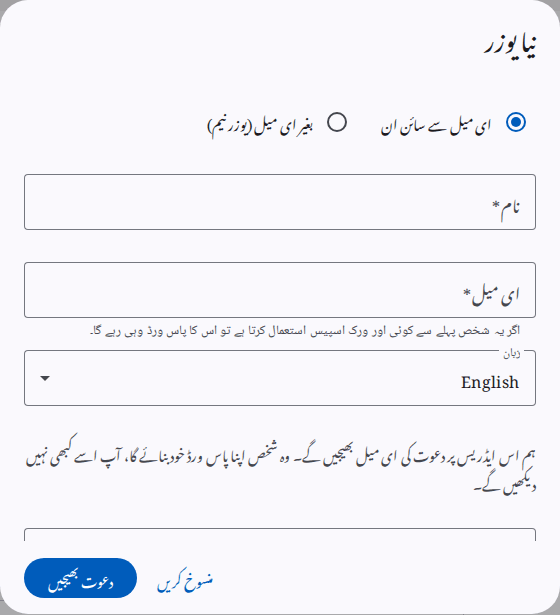
ای میل سے سائن ان کرنے والا یوزر شامل کریں
- یوزرز منتخب کریں۔
- نیا یوزر منتخب کریں۔
- ای میل سے سائن ان منتخب کریں۔
- نام میں شخص کا نام لکھیں۔
- ای میل میں ای میل ایڈریس لکھیں۔
- زبان میں زبان منتخب کریں۔
- رول میں رول منتخب کریں۔
- کہاں میں جگہ منتخب کریں۔
- دعوت بھیجیں منتخب کریں۔
- اگر ایپ تصدیق کریں کہ یہ آپ ہیں دکھائے تو پاس ورڈ میں اپنا پاس ورڈ لکھیں۔ اگر ڈائیلاگ ایپ کا کوڈ بھی دکھائے تو کوڈ لکھیں۔ پھر تصدیق کریں منتخب کریں۔
یوزر فہرست میں مدعو کی حیثیت کے ساتھ نظر آتا ہے۔ وہ شخص ای میل کا لنک کھول کر پاس ورڈ بناتا ہے۔ آپ یہ پاس ورڈ کبھی نہیں دیکھتے۔ لنک 7 دن تک کام کرتا ہے۔ اگر وہ شخص پہلے سے کوئی اور ورک اسپیس استعمال کرتا ہے تو اس کا پاس ورڈ وہی رہتا ہے۔ دیکھیں دعوت قبول کریں۔
بغیر ای میل والا یوزر شامل کریں
- یوزرز منتخب کریں۔
- نیا یوزر منتخب کریں۔
- بغیر ای میل (یوزر نیم) منتخب کریں۔
- نام میں نام لکھیں۔
- یوزر نیم میں یوزر نیم لکھیں۔ 3 سے 32 چھوٹے انگریزی حروف، ہندسے، نقطے، ڈیش یا انڈر اسکور استعمال کریں۔ شروع میں حرف ہو۔
- زبان میں زبان منتخب کریں۔
- عارضی پاس ورڈ میں کم از کم 12 حروف کا پاس ورڈ لکھیں۔ عام پاس ورڈ، مثلاً
password123، استعمال نہ کریں۔ تجویز کردہ پاس ورڈ کے لیے آپ پانسے والا بٹن بھی منتخب کر سکتے ہیں۔ - رول میں رول منتخب کریں۔
- کہاں میں جگہ منتخب کریں۔
- یوزر بنائیں منتخب کریں۔
- اگر ایپ تصدیق کریں کہ یہ آپ ہیں دکھائے تو پاس ورڈ میں اپنا پاس ورڈ لکھیں۔ اگر ڈائیلاگ ایپ کا کوڈ بھی دکھائے تو کوڈ لکھیں۔ پھر تصدیق کریں منتخب کریں۔
احتیاط: صفحہ عارضی پاس ورڈ صرف ایک بار دکھاتا ہے۔ صفحہ چھوڑنے سے پہلے پاس ورڈ کہیں لکھ لیں۔
- یوزر نیم اور عارضی پاس ورڈ اس شخص کو خود دیں۔
یوزر کو پہلے سائن ان پر پاس ورڈ تبدیل کرنا ہو گا۔
دعوت دوبارہ بھیجیں یا منسوخ کریں
یہ کام اس یوزر کے لیے ہیں جس کی حیثیت مدعو ہے۔
- یوزر کے کارڈ پر مینو کا بٹن (تین نقطے) منتخب کریں۔
- دعوت دوبارہ بھیجیں منتخب کریں۔
- ڈائیلاگ میں دعوت دوبارہ بھیجیں منتخب کریں۔
- اگر ایپ تصدیق کریں کہ یہ آپ ہیں دکھائے تو پاس ورڈ میں اپنا پاس ورڈ لکھیں۔ اگر ڈائیلاگ ایپ کا کوڈ بھی دکھائے تو کوڈ لکھیں۔ پھر تصدیق کریں منتخب کریں۔
اس شخص کو نئی ای میل ملتی ہے۔ پچھلی ای میل کا لنک کام کرنا بند کر دیتا ہے۔
دعوت منسوخ کرنے کے لیے:
- یوزر کے کارڈ پر مینو کا بٹن (تین نقطے) منتخب کریں۔
- دعوت منسوخ کریں منتخب کریں۔
- ڈائیلاگ میں دعوت منسوخ کریں منتخب کریں۔
- اگر ایپ تصدیق کریں کہ یہ آپ ہیں دکھائے تو پاس ورڈ میں اپنا پاس ورڈ لکھیں۔ اگر ڈائیلاگ ایپ کا کوڈ بھی دکھائے تو کوڈ لکھیں۔ پھر تصدیق کریں منتخب کریں۔
سسٹم اس شخص کو ورک اسپیس سے ہٹا دیتا ہے اور لنک کام کرنا بند کر دیتا ہے۔ آپ بعد میں اسی شخص کو دوبارہ مدعو کر سکتے ہیں۔
نتیجہ
صفحے کے اوپر ایک پیغام بتاتا ہے کہ سسٹم نے کیا کیا۔ نیا یوزر فہرست میں نظر آتا ہے۔
آپ کے پلان کی یوزرز کی حد
جو دعوت ابھی قبول نہیں ہوئی، وہ آپ کی ورک اسپیس کے پلان میں ایک یوزر گنی جاتی ہے۔ جب یوزرز کی حد پوری ہو تو سسٹم نئی دعوت مسترد کر دیتا ہے۔ جگہ خالی کرنے کے لیے کوئی غیر ضروری دعوت منسوخ کریں۔ دیکھیں اپنی ورک اسپیس کا پلان اور استعمال دیکھیں۔