
اپنی ورک اسپیس میں سائن ان کریں
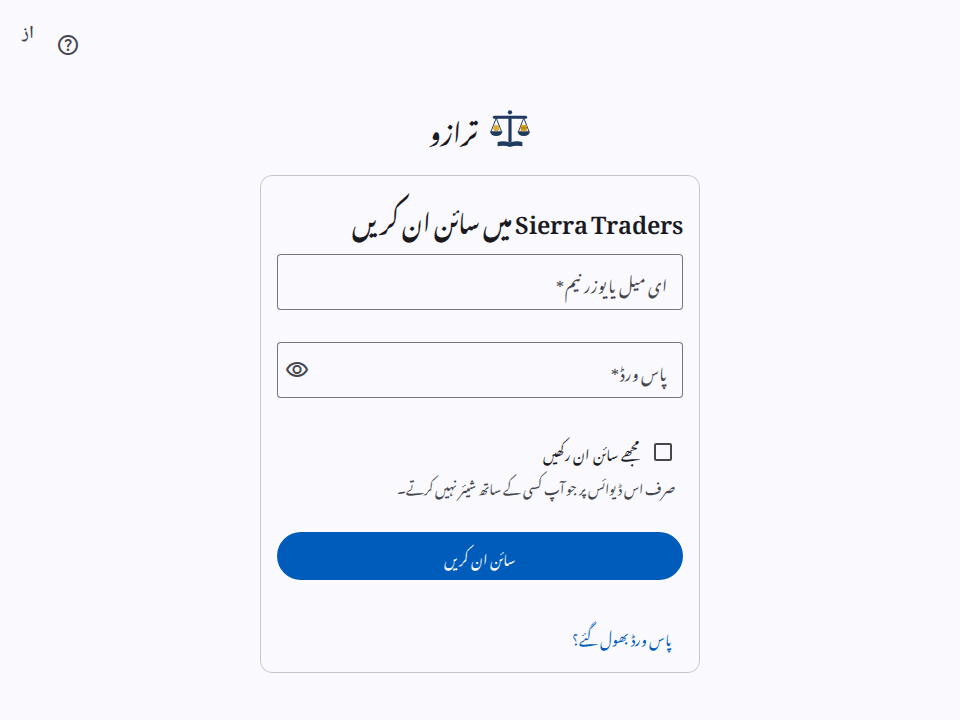
ورک اسپیس استعمال کرنے کے لیے سائن ان کریں۔ ورک اسپیس کا ہر یوزر ای میل ایڈریس یا یوزر نیم اور پاس ورڈ سے سائن ان کرتا ہے۔
شروع کرنے سے پہلے
- اپنی ورک اسپیس کا ایڈریس اپنے ایڈمنسٹریٹر سے لیں۔ ایڈریس کا پہلا حصہ آپ کی ورک اسپیس کا نام ہے۔
- اگر آپ کو دعوت کی ای میل ملی ہے تو پہلے دعوت قبول کریں۔ دیکھیں دعوت قبول کریں۔
مراحل
- اپنے براؤزر میں اپنی ورک اسپیس کا ایڈریس کھولیں۔
- ای میل یا یوزر نیم میں اپنا ای میل ایڈریس یا یوزر نیم درج کریں۔
- پاس ورڈ میں اپنا پاس ورڈ درج کریں۔
- درج کیا ہوا پاس ورڈ دیکھنے کے لیے پاس ورڈ دکھائیں (آنکھ کا نشان) منتخب کریں۔
- احتیاط: ایسی ڈیوائس پر سیشن نہ رکھیں جو دوسرے لوگ بھی استعمال کرتے ہیں۔ اپنی ڈیوائس پر مجھے سائن ان رکھیں منتخب کریں۔
- سائن ان کریں منتخب کریں۔
اگر سسٹم کوڈ مانگے
اگر آپ تصدیقی ایپ استعمال کرتے ہیں تو سسٹم پاس ورڈ کے بعد کوڈ مانگتا ہے۔ دیکھیں تصدیقی ایپ سے اپنے اکاؤنٹ کی حفاظت کریں۔
- اپنے فون پر تصدیقی ایپ کھولیں۔
- ایپ کا کوڈ میں اس اکاؤنٹ کا 6 ہندسوں والا کوڈ لکھیں۔
- جاری رکھیں منتخب کریں۔
اگر آپ پاس کی استعمال کرتے ہیں تو پاس کی استعمال کریں منتخب کریں۔ پھر وہ مراحل مکمل کریں جو آپ کی ڈیوائس دکھاتی ہے۔
اگر آپ کا فون پاس نہیں ہے تو ریکوری کوڈ استعمال کریں منتخب کریں۔ اپنا ایک ریکوری کوڈ لکھیں۔ پھر جاری رکھیں منتخب کریں۔
نتیجہ
سسٹم ہوم صفحہ دکھاتا ہے۔ اگر سسٹم نیا پاس ورڈ مانگے تو دیکھیں اپنا پاس ورڈ تبدیل کریں۔
مشترکہ ایڈریس
تمام ورک اسپیسز کے لیے ایک مشترکہ ایڈریس بھی ہے۔ مشترکہ ایڈریس پر آپ صرف اپنے ای میل ایڈریس سے سائن ان کر سکتے ہیں۔ یوزر نیم صرف آپ کی ورک اسپیس کے ایڈریس پر کام کرتا ہے۔
اگر آپ کا یوزر ایک سے زیادہ ورک اسپیسز میں ہے تو سسٹم ورک اسپیس منتخب کریں دکھاتا ہے۔ ورک اسپیس منتخب کریں۔
اگر آپ سائن ان نہیں کر سکتے
- پیغام "سائن ان کی تفصیلات درست نہیں ہیں۔" کی مختلف وجوہات ہو سکتی ہیں۔ ای میل ایڈریس یا یوزر نیم اور پاس ورڈ چیک کریں۔ پھر دوبارہ کوشش کریں۔
- بہت زیادہ غلط پاس ورڈز کے بعد سسٹم آپ کے یوزر کا سائن ان 15 منٹ کے لیے روک دیتا ہے۔ پیغام وہی رہتا ہے۔ سسٹم آپ کو ای میل بھیجتا ہے جس میں لکھا ہوتا ہے کہ روک کب ختم ہو گی۔ انتظار کریں، پھر دوبارہ کوشش کریں۔ آپ کا ایڈمنسٹریٹر یہ روک پہلے ختم کر سکتا ہے۔
- اگر آپ کو اپنا پاس ورڈ معلوم نہیں تو دیکھیں اپنا پاس ورڈ ری سیٹ کریں۔
- پیغام "کوڈ درست نہیں، یا پہلے استعمال ہو چکا ہے۔" کا مطلب ہے کہ کوڈ غلط یا پرانا ہے۔ ایپ میں نئے کوڈ کا انتظار کریں۔ پھر نیا کوڈ لکھیں۔
- 5 غلط کوڈز کے بعد، یا 5 منٹ کے بعد، سسٹم "سائن ان رک گیا۔" دکھاتا ہے۔ اپنے پاس ورڈ سے دوبارہ سائن ان کریں۔
- غلط کوڈز بھی غلط پاس ورڈز کی طرح گنے جاتے ہیں۔ بہت زیادہ ہونے پر سسٹم آپ کے یوزر کا سائن ان چند منٹ کے لیے روک دیتا ہے۔
جب سیشن ختم ہو جائے
- اگر آپ کچھ دیر کوئی کام نہ کریں تو سسٹم آپ کا سیشن ختم کر دیتا ہے۔ ہر سیشن کا ایک زیادہ سے زیادہ وقت بھی ہے۔
- سیشن ختم ہونے پر سائن ان کا صفحہ "آپ کا سیشن ختم ہو گیا ہے۔ براہِ کرم دوبارہ سائن ان کریں۔" دکھاتا ہے۔ دوبارہ سائن ان کریں۔
- مجھے سائن ان رکھیں کے ساتھ براؤزر بند کرنے کے بعد بھی سیشن باقی رہتا ہے۔ 30 دن استعمال نہ ہونے پر سیشن ختم ہو جاتا ہے۔
- آپ کی ورک اسپیس مجھے سائن ان رکھیں کو غیر فعال کر سکتی ہے۔ پھر سائن ان کا صفحہ یہ انتخاب نہیں دکھاتا۔