
اکاؤنٹس کے چارٹ کا انتظام
اکاؤنٹس کا چارٹ صفحہ کام کی کمپنی کے اکاؤنٹس دکھاتا ہے۔ ہر کمپنی کا اپنا چارٹ ہوتا ہے۔ یہ صفحہ دیکھنے کے لیے آپ کے پاس اکاؤنٹس کا چارٹ دیکھیں کی اجازت ہونی چاہیے۔
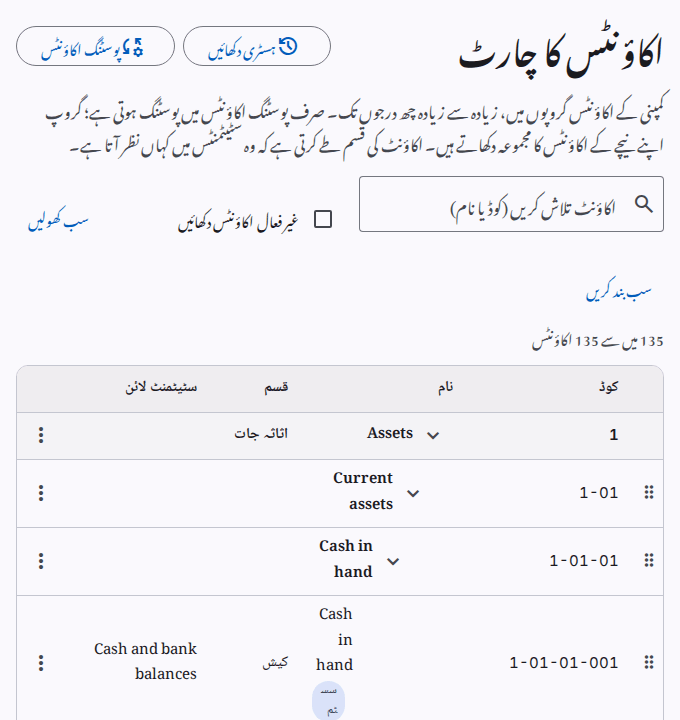
چارٹ کی بناوٹ
چارٹ ایک درخت کی طرح ہے جس میں زیادہ سے زیادہ چھ درجے ہوتے ہیں۔ درجہ 1 میں پانچ کلاسیں ہیں: اثاثہ جات، واجبات، مالکانہ سرمایہ، آمدنی اور اخراجات۔ یہ پانچ اکاؤنٹس سسٹم بناتا ہے۔
کلاس کے نیچے ہر اکاؤنٹ دو میں سے ایک نوعیت کا ہوتا ہے:
- گروپ اپنے نیچے کے اکاؤنٹس کو جمع کرتا ہے اور اس میں پوسٹنگ نہیں ہوتی، مثلاً رواں اثاثہ جات (کوڈ
1-01)۔ - پوسٹنگ اکاؤنٹ میں پوسٹنگ ہوتی ہے اور اس کے نیچے کوئی اکاؤنٹ نہیں ہوتا، مثلاً پیٹی کیش (کوڈ
1-01-01-002)۔
پوسٹنگ اکاؤنٹ درجہ 2 سے 6 تک کسی بھی درجے پر ہو سکتا ہے۔ گروپ کسی بھی درجے پر ہو سکتا ہے۔ معیاری چارٹ چار درجے استعمال کرتا ہے، اور اس کے پوسٹنگ اکاؤنٹس درجہ 4 پر ہیں۔
ہر پوسٹنگ اکاؤنٹ کی ایک اکاؤنٹ کی قسم اور ایک سٹیٹمنٹ لائن ہوتی ہے۔ اکاؤنٹ کی قسم یہ طے کرتی ہے کہ اکاؤنٹ کن سٹیٹمنٹس میں آئے گا اور پوسٹنگ کی کون سی جانچ ہو گی۔ کوڈ یہ طے نہیں کرتا۔ سٹیٹمنٹ لائن بیلنس شیٹ یا آمدنی کی سٹیٹمنٹ کی وہ لائن ہے جس میں اکاؤنٹ نظر آتا ہے۔
جس اکاؤنٹ پر سسٹم لکھا ہو، وہ پوسٹنگ اکاؤنٹ ہے۔ دیکھیں پوسٹنگ اکاؤنٹس منتخب کریں۔
کمپنی کا چارٹ بنائیں
جب آپ نئی کمپنی بناتے ہیں تو اسے اس کا چارٹ مل جاتا ہے۔ دیکھیں کمپنیوں کا انتظام۔ جس کمپنی کا چارٹ نہ ہو، اس کے صفحے پر اکاؤنٹس کا چارٹ بنائیں کا باکس نظر آتا ہے۔ آپ کے پاس اکاؤنٹس شامل کریں کی اجازت ہونی چاہیے۔
- دو میں سے ایک انتخاب کریں:
- تجارتی کاروبار کا معیاری چارٹ۔ پھر اکاؤنٹس کے ناموں کی زبان منتخب کریں۔
- کسی دوسری کمپنی کے چارٹ کی نقل۔ پھر جس کمپنی سے نقل کرنا ہے منتخب کریں۔
- چارٹ بنائیں منتخب کریں۔
صفحہ نیا چارٹ دکھاتا ہے۔ نقل میں اکاؤنٹس، سٹیٹمنٹ لائنیں اور پوسٹنگ اکاؤنٹس شامل ہوتے ہیں۔ اس میں کوئی بیلنس شامل نہیں ہوتا۔
اکاؤنٹ تلاش کریں
- اکاؤنٹ تلاش کریں میں کوڈ یا نام کا کچھ حصہ لکھیں۔
فہرست وہ اکاؤنٹس دکھاتی ہے جن میں یہ متن ہو، اور ان کے گروپ بھی۔ کسی گروپ کو کھولنے یا بند کرنے کے لیے اس کے نام سے پہلے والا تیر منتخب کریں۔ تمام گروپ کھولنے کے لیے سب کھولیں منتخب کریں۔
اکاؤنٹ یا گروپ شامل کریں
آپ کے پاس اکاؤنٹس شامل کریں کی اجازت ہونی چاہیے۔
- گروپ کی لائن میں اقدامات بٹن (تین نقطے) منتخب کریں۔
- اکاؤنٹ شامل کریں یا گروپ شامل کریں منتخب کریں۔ ڈائیلاگ میں نوعیت کے نیچے آپ یہ انتخاب دوبارہ کر سکتے ہیں۔
- یقینی بنائیں کہ کوڈ درست ہے۔ سسٹم اگلا خالی کوڈ تجویز کرتا ہے۔ کوڈ گروپ کے کوڈ سے شروع ہونا چاہیے۔
- نام لکھیں۔
- پوسٹنگ اکاؤنٹ کے لیے: اکاؤنٹ کی قسم اور سٹیٹمنٹ لائن منتخب کریں۔
- محفوظ کریں منتخب کریں۔
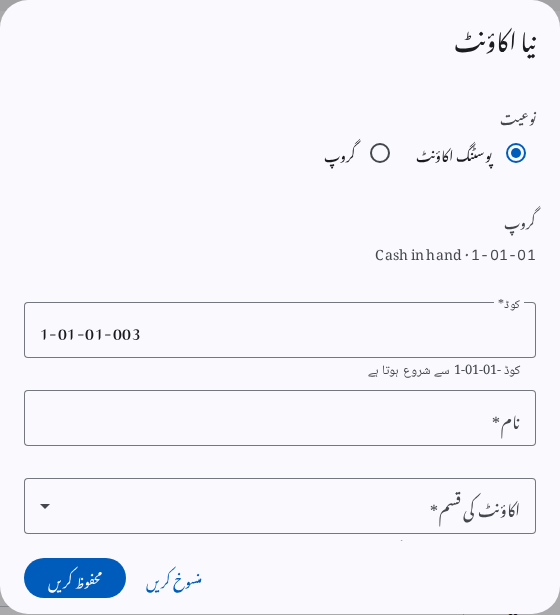
صفحہ "اکاؤنٹ محفوظ ہو گیا۔" دکھاتا ہے۔
اکاؤنٹ تبدیل کریں
آپ کے پاس اکاؤنٹس تبدیل کریں کی اجازت ہونی چاہیے۔
- اکاؤنٹ کی لائن میں اقدامات بٹن منتخب کریں۔
- ترمیم کریں منتخب کریں۔
- خانے تبدیل کریں۔
- محفوظ کریں منتخب کریں۔
آپ اکاؤنٹ یا گروپ کو اسی کلاس کے کسی دوسرے گروپ میں منتقل کر سکتے ہیں، چاہے اس میں پوسٹنگ ہو۔ نیا گروپ منتخب کریں۔ سسٹم نئے گروپ میں اگلا خالی کوڈ تجویز کرتا ہے۔ گروپ اپنے نیچے کے تمام اکاؤنٹس کے ساتھ منتقل ہوتا ہے، اور ان کے کوڈ تبدیل ہو کر گروپ کے نئے کوڈ سے شروع ہوتے ہیں۔ جب آپ گروپ کا کوڈ تبدیل کرتے ہیں تو اس کے نیچے کے کوڈ اسی طرح تبدیل ہوتے ہیں۔ چارٹ میں زیادہ سے زیادہ چھ درجے ہیں، اس لیے کچھ گروپ فہرست میں نظر نہیں آتے۔
کسی اکاؤنٹ کو دوسری کلاس میں منتقل کرنے کے لیے، مثلاً اثاثہ جات سے اخراجات میں، اس کلاس میں نیا اکاؤنٹ شامل کریں۔ پھر جرنل واؤچر سے بیلنس منتقل کریں۔
آپ اکاؤنٹ کی نوعیت تبدیل کر سکتے ہیں۔ پوسٹنگ اکاؤنٹ صرف تب گروپ بنتا ہے جب اس میں کوئی پوسٹنگ نہ ہو۔ گروپ صرف تب پوسٹنگ اکاؤنٹ بنتا ہے جب اس کے نیچے کوئی اکاؤنٹ نہ ہو۔
سسٹم اکاؤنٹ میں آپ صرف نام تبدیل کر سکتے ہیں۔ اس کی قسم وہی رہتی ہے، اور آپ اسے غیر فعال نہیں کر سکتے۔
ڈریگ کر کے ترتیب یا گروپ تبدیل کریں
آپ کے پاس اکاؤنٹس تبدیل کریں کی اجازت ہونی چاہیے۔ ماؤس والا کمپیوٹر استعمال کریں۔ فون پر اور کی بورڈ سے اقدامات مینو میں اوپر لے جائیں، نیچے لے جائیں اور ترمیم کریں استعمال کریں۔
- لائن کے شروع میں ہینڈل (چھ نقطے) پر ماؤس رکھیں۔
- لائن کو ڈریگ کریں:
- اسی گروپ کے دو اکاؤنٹس کے درمیان لائن پر: اکاؤنٹ کو گروپ میں یہ جگہ مل جاتی ہے؛
- کسی دوسرے گروپ کے بیچ میں: اکاؤنٹ اس گروپ میں منتقل ہو جاتا ہے۔
- اگر اکاؤنٹ دوسرے گروپ میں جائے تو ڈائیلاگ نیا گروپ اور نیا کوڈ دکھاتا ہے۔ یقینی بنائیں کہ کوڈ درست ہے۔ منتقل کریں منتخب کریں۔
جب آپ گروپ میں ترتیب تبدیل کرتے ہیں تو کوڈ وہی رہتے ہیں۔ یہ ترتیب چارٹ، ٹرائل بیلنس اور سٹیٹمنٹس میں لاگو ہوتی ہے۔ تلاش چارٹ کا صرف ایک حصہ دکھاتی ہے، اس لیے جب تلاش کے خانے میں متن ہو تو آپ ڈریگ نہیں کر سکتے۔
اکاؤنٹ غیر فعال کریں
آپ کے پاس اکاؤنٹس غیر فعال کریں کی اجازت ہونی چاہیے۔ آپ صرف صفر بیلنس والا اکاؤنٹ غیر فعال کر سکتے ہیں۔ آپ اکاؤنٹ ڈیلیٹ نہیں کر سکتے۔
- اکاؤنٹ کی لائن میں اقدامات بٹن منتخب کریں۔
- غیر فعال کریں منتخب کریں۔
اکاؤنٹ فہرست میں نظر نہیں آتا۔ اسے دیکھنے کے لیے غیر فعال اکاؤنٹس دکھائیں منتخب کریں۔ اسے دوبارہ استعمال کرنے کے لیے دوبارہ فعال کریں منتخب کریں۔ جس گروپ کے نیچے فعال اکاؤنٹس ہوں، اسے غیر فعال نہیں کیا جا سکتا۔
چارٹ کی ہسٹری
اکاؤنٹس میں تبدیلیاں دیکھنے کے لیے ہسٹری دکھائیں منتخب کریں۔ دیکھیں کاروباری ہسٹری دیکھیں۔